
Annonce – sponsoreret indhold.
Computeren crasher midt i hverdagen, og pludselig står du med en sort skærm, et hjertebanken og en deadline om to timer. Det er et scenarie, som de fleste kender i 2026, hvor vores digitale liv er så tæt vævet sammen med arbejde, kommunikation og privatliv, at et systemnedbrud føles som at miste fodfæstet. Den umiddelbare panik er forståelig: Er mine filer væk? Kan jeg nå mit møde? Hvornår kan jeg arbejde igen? Men bag panikkens tåge ligger der faktisk en række konkrete handlinger, du kan tage – både for at redde situationen her og nu, og for at beskytte dig mod fremtidige nedbrud. Denne artikel guider dig gennem de kritiske første minutter, hjælper dig med at forstå hvornår du selv kan handle og hvornår professionel hjælp er den klogeste investering, og giver dig værktøjerne til at opbygge en digital robusthed, der matcher dit moderne liv.
- Hold hovedet koldt de første 60 sekunder – en tvungen genstart kan forværre datatab, hvis harddisken er beskadiget
- Kend de fem advarselstegn, der varsler et forestående crash, så du kan handle proaktivt
- Professionel hjælp er ofte hurtigere og billigere end tabt arbejdstid og permanent datatab
- En solid backup-rutine er din ultimative forsikring mod fremtidige nedbrud
De første kritiske minutter efter et systemnedbrud
Når skærmen fryser eller går sort, er din første instinkt ofte at trykke hårdt på tænd/sluk-knappen. Stop lige dér. Hvis dit system er midt i en skriveproces til harddisken, kan en tvungen nedlukning forårsage permanent korruption af vigtige filer eller i værste fald beskadige selve drevet. Tag i stedet tre dybe vejrtrækninger og observer situationen.
Tjek disse ting først:
- Er skærmen helt sort, eller kan du se en fejlmeddelelse eller blinkende markør?
- Lyser computerens strømindikator stadig, eller er der helt mørkt?
- Kan du høre blæseren køre, eller er maskinen helt stille?
- Reagerer Caps Lock-tasten, når du trykker på den (lampen bør tænde og slukke)?
Disse observationer fortæller dig meget. En computer med lysende strømindikator og kørende blæser, men sort skærm, har sandsynligvis et grafikkort- eller skærmproblem. En helt stille maskine peger mod strømforsyning eller bundkort. Og hvis Caps Lock ikke reagerer, er processoren frosset helt – først da er en tvungen nedlukning ofte nødvendig.
Bor du i Sydsjælland og oplever gentagne problemer, kan du søge reparation af computer Køge og omegn frem for at vente på forsendelse til en storbyskæde. Lokale teknikere kan ofte diagnosticere og løse problemet samme dag, hvilket minimerer både nedetid og den mentale belastning, der følger med at være afskåret fra sit digitale liv.
Fem advarselstegn din computer viser før den crasher
De fleste systemnedbrud kommer ikke ud af det blå. Din computer har sandsynligvis sendt dig signaler i dage eller uger, som det er let at overse i en travl hverdag. Ved at kende disse advarselstegn kan du handle proaktivt og undgå det mest kritiske: datatab og uplanlagt nedetid.
1. Unormale lyde fra kabinettet
En harddisk, der begynder at klikke, skrabe eller hvine, er i alvorlig fare. Disse mekaniske lyde indikerer, at læse/skrivehovedet har problemer med at positionere sig korrekt. SSD-drev laver ikke disse lyde, men en overophedet computer med højtråbende blæsere fortæller dig, at kølesystemet kæmper – ofte på grund af støvophobning.
2. Uforklarlige forsinkelser og frysninger
Hvis din computer pludselig bruger 30 sekunder på at åbne et program, der normalt starter øjeblikkeligt, eller hvis musemarkøren hakker og fryser kortvarigt, er det et klassisk tegn på enten en døende harddisk, overfyldt RAM eller malware, der arbejder i baggrunden.
3. Blå skærm (BSOD) eller kernel panics
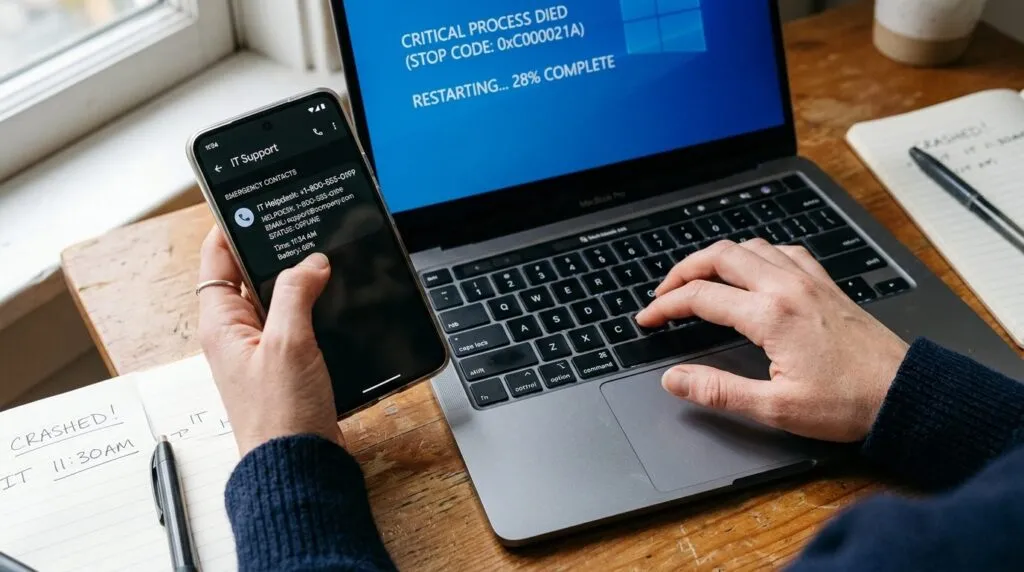
Windows’ berygtede blå skærm og macOS’ tilsvarende kernel panic er ikke tilfældige uheld. Når dit operativsystem bevidst lukker ned med en fejlmeddelelse, er det fordi det har opdaget en kritisk fejl, som det ikke kan håndtere. Én gang kan være en softwarefejl – tre gange på en måned kræver undersøgelse.
4. Korrupte filer og mærkelig opførsel
Dokumenter, der pludselig ikke kan åbnes, billeder der vises forvrængede, eller mapper der forsvinder og dukker op igen, er alarmerende tegn. Dette peger ofte mod enten harddiskproblemer eller filsystemkorruption – begge dele kræver hurtig handling for at redde dine data.
5. Overophedning og pludselige nedlukninger
Moderne computere har indbygget beskyttelse mod overophedning og lukker automatisk ned, når temperaturen bliver kritisk. Hvis din computer slukker uden varsel, især under krævende opgaver som videoredigering eller gaming, er kølesystemet kompromitteret.
Selv-diagnose: Hvad kan du trygt gøre selv?
Ikke alle computerproblemer kræver en tekniker. Med basale forholdsregler kan du selv løse en overraskende stor del af de mest almindelige problemer – og spare både tid og penge.
Sikker tilstand er din ven
Både Windows og macOS har en sikker tilstand (Safe Mode), der starter computeren med minimale drivere og programmer. På Windows holder du Shift nede, mens du klikker Genstart, og vælger derefter Fejlfinding → Avancerede indstillinger → Startindstillinger. På Mac holder du Shift nede under opstart. Hvis computeren fungerer fint i sikker tilstand, er problemet sandsynligvis software-relateret – en nyligt installeret driver eller et program, der konflikter med systemet.
Grundlæggende hardware-tjek
Før du konkluderer, at noget er i stykker, bør du:
- Kontrollere alle kabler – både strøm og skærmkabel kan sidde løst
- Teste med en anden skærm eller monitor, hvis muligt
- Fjerne alle USB-enheder undtagen mus og tastatur
- Lytte efter unormale lyde ved opstart
- Mærke efter om computeren bliver unormalt varm
Software-oprydning
En overbelastet computer kan ofte genoplives med simpel vedligeholdelse: Slet unødvendige programmer, tøm papirkurven, og sørg for at dit operativsystem er opdateret. Windows’ indbyggede Diskoprydning og macOS’ lageradministration kan frigøre overraskende meget plads og forbedre ydeevnen markant.
Hvornår skal du stoppe
Der er en klar grænse for, hvad du trygt kan gøre selv. Stop øjeblikkeligt, hvis:
- Computeren laver knirkende eller skrabende lyde fra harddisken
- Du får gentagne fejlmeddelelser om diskproblemer
- Systemet ikke vil starte overhovedet
- Du har vigtige data, som ikke er sikkerhedskopieret
- Der er tegn på væskeskade eller brændt lugt
Hvornår professionel hjælp er den klogeste investering
Der er en udbredt tendens til at udskyde professionel hjælp i håbet om, at problemet løser sig selv. Men når det gælder computernedbrud, er tiden sjældent din ven – og prisen for at vente kan være langt højere end omkostningen ved rettidig assistance.
Den reelle pris på ventetid
Regn med på fingrene: Hvis du bruger fire timer på YouTube-tutorials og fejlslagne reparationsforsøg, og din timeløn er 250 kroner, har du allerede “brugt” 1.000 kroner – ofte mere end en professionel diagnose koster. Dertil kommer stressniveauet, den tabte produktivitet og risikoen for at forværre problemet.
Scenarierne, hvor professionel hjælp er afgørende
Datatab eller risiko herfor: Hvis du har vigtige filer – uanset om det er arbejdsdokumenter, familiefotos eller kreative projekter – som ikke er sikkerhedskopieret, bør du ikke eksperimentere. Professionelle teknikere har værktøjer til at klone en døende harddisk før den helt svigter.
Hardware-udskiftning: Selv om mange komponenter teoretisk kan udskiftes derhjemme, kræver det specialværktøj og erfaring. En forkert håndteret RAM-udskiftning kan beskadige bundkortet, og en upræcis skærmudskiftning på en bærbar kan ødelægge kablerne permanent.
Væskeskade: Har du spildt kaffe, vand eller anden væske på din computer, er tiden kritisk. Hver time der går, korroderer væsken komponenterne yderligere. Professionel ultralydsrensning inden for 24-48 timer kan ofte redde en maskine, der ellers ville være tabt.
Det mentale aspekt
Vi taler sjældent om det, men et computernedbrud kan udløse reel stress og angst – især hvis din indtjening eller studier afhænger af maskinen. At overdrage problemet til kompetente hænder frigør mental kapacitet og giver dig mulighed for at fokusere på det, du er god til, i stedet for at kæmpe med teknologi, du ikke har ekspertise i. Denne form for digital sundhed er mindst lige så vigtig som at have en fungerende computer.
Hvis du oplever, at teknologistress påvirker din dagligdag, kan det være værd at overveje dine digitale vaner og skærmtid som en del af en større livsstilsjustering.
Backup-strategier der faktisk fungerer i praksis
Enhver snak om computernedbrud bør inkludere backup – ikke som en eftertanke, men som fundamentet for digital tryghed. Problemet er, at de fleste kender vigtigheden af backup, men alt for få har en fungerende rutine.
3-2-1-reglen
Den gyldne standard for backup-strategi er enkel at huske: 3 kopier af dine data, på 2 forskellige medietyper, hvoraf 1 er offsite (uden for dit hjem/kontor). I praksis kan det se sådan ud:
- Originalen på din computer
- En kopi på en ekstern harddisk derhjemme
- En kopi i skyen (iCloud, OneDrive, Google Drive eller en dedikeret backup-tjeneste)
Automatisering er nøglen
Manuel backup fungerer ikke. Du vil glemme det, udskyde det eller overbevise dig selv om, at du gør det “i morgen”. Brug i stedet automatiske løsninger:
- Windows: Filhistorik (File History) kombineret med OneDrive
- macOS: Time Machine til lokal backup kombineret med iCloud
- Tværplatform: Tjenester som Backblaze eller Carbonite, der kører usynligt i baggrunden
Test din backup
En backup, du aldrig har testet, er ikke en backup – det er et håb. Mindst én gang i kvartalet bør du verificere, at du faktisk kan gendanne filer fra din backup. Prøv at hente et tilfældigt dokument eller en mappe og åbne det. Den øvelse tager fem minutter og kan spare dig for katastrofal skuffelse, når det virkelig gælder.
Forebyggelse: Digital hygiejne som livsstil
Den bedste reparation er den, der aldrig bliver nødvendig. Med nogle simple vaner kan du dramatisk reducere risikoen for pludselige nedbrud og forlænge din computers levetid.
Fysisk vedligeholdelse
Støv er elektronikkens tavse fjende. En gang hver tredje måned bør du puste støv ud af ventilationsåbningerne med trykluft – eller lade en tekniker gøre det ved den årlige service. Hold computeren væk fra gulvet, hvor den samler mest støv, og sørg for god luftcirkulation omkring maskinen.
Software-disciplin
Installer kun software fra pålidelige kilder, hold dit operativsystem og dine programmer opdaterede, og vær kritisk over for browsertilføjelser og gratis værktøjer, der ofte kommer med uønsket ekstra software. En slank, velholdt computer er en stabil computer.
Genstart regelmæssigt
Mange holder deres computer kørende i uger eller måneder uden genstart. Men en regelmæssig genstart – mindst én gang om ugen – rydder op i hukommelsen, afslutter processer der er løbet løbsk, og sikrer at ventende opdateringer installeres korrekt.
Beskyt dig mod trusler
I 2026 er cybertrusler mere sofistikerede end nogensinde. Sørg for at have aktiv antivirusbeskyttelse, vær skeptisk over for uventede emails og links, og overvej at bruge en password-manager til at holde styr på unikke, stærke adgangskoder. Din adfærd på sociale medier spiller også en rolle – jo mindre personlig information du deler offentligt, jo sværere er det for svindlere at målrette dig.
Ofte stillede spørgsmål
Hvordan ved jeg, om min harddisk er ved at dø?
De mest tydelige tegn er usædvanlige lyde (klik, skrabning, hvinen), længere og længere indlæsningstider, filer der pludselig er korrupte eller forsvundne, og gentagne fejlmeddelelser om diskproblemer. Både Windows og macOS har indbyggede værktøjer til at tjekke diskens sundhed: På Windows kan du køre “chkdsk” fra kommandoprompten, og på Mac finder du Diskværktøj i Programmer → Hjælpeprogrammer. Hvis værktøjerne rapporterer fejl, bør du sikkerhedskopiere dine data øjeblikkeligt og søge professionel hjælp.
Er det sikkert at fortsætte med at bruge en computer, der har crashet én gang?
Et enkelt crash er ikke nødvendigvis alarmerende – det kan skyldes en softwarefejl, en dårlig opdatering eller en midlertidig overbelastning. Men du bør være opmærksom på gentagne crashes. Hvis computeren crasher mere end to-tre gange inden for en kort periode, eller hvis du bemærker andre advarselstegn som usædvanlige lyde eller overophedning, bør du få den undersøgt. Fortsætter du med at bruge en computer med underliggende hardware-problemer, risikerer du at forværre skaden og miste data permanent.
Kan jeg selv opgradere min computer for at undgå fremtidige problemer?
Mange opgraderinger kan udføres derhjemme med lidt research og forsigtighed. De mest almindelige og sikre DIY-opgraderinger er at udskifte en traditionel harddisk med en SSD (som giver markant hastighedsforbedring) og at tilføje mere RAM. Begge dele kræver dog, at du ved, hvilke komponenter der er kompatible med din specifikke model, og at du håndterer komponenterne korrekt (brug antistatisk håndledsrem). For bærbare computere, især ultrabooks og MacBooks, er opgraderingsmulighederne ofte begrænsede eller kræver specialværktøj – her er professionel hjælp ofte den sikreste vej.
Hvordan kan jeg gendanne data fra en computer, der slet ikke vil starte?
Hvis computeren ikke starter, men harddisken stadig er funktionel, kan du ofte redde dine data ved at fjerne harddisken og tilslutte den til en anden computer via en USB-adapter (en såkaldt SATA-til-USB-adapter koster under 200 kroner). Herfra kan du kopiere dine filer til sikkerhed. Hvis harddisken selv er beskadiget, kræver datagendannelse specialiserede værktøjer og ofte et rentrumsmiljø – det er en opgave for professionelle datagendannelsesspecialister. Jo hurtigere du handler, jo større er chancen for at redde dine data.
Hvor ofte bør jeg få min computer serviceret professionelt?
For de fleste hjemmebrugere er et årligt serviceeftersyn tilstrækkeligt. Ved en professionel service renses computeren for støv, tjekkes for løse forbindelser, opdateres software og firmware, og der køres diagnostik på hardware-komponenter. Erhvervsbrugere eller folk, der er særligt afhængige af deres computer, kan overveje halvårlige tjek. Tænk på det som en sundhedsundersøgelse: Små problemer fanges, før de bliver store og dyre.


