Annonce – sponsoreret indhold.
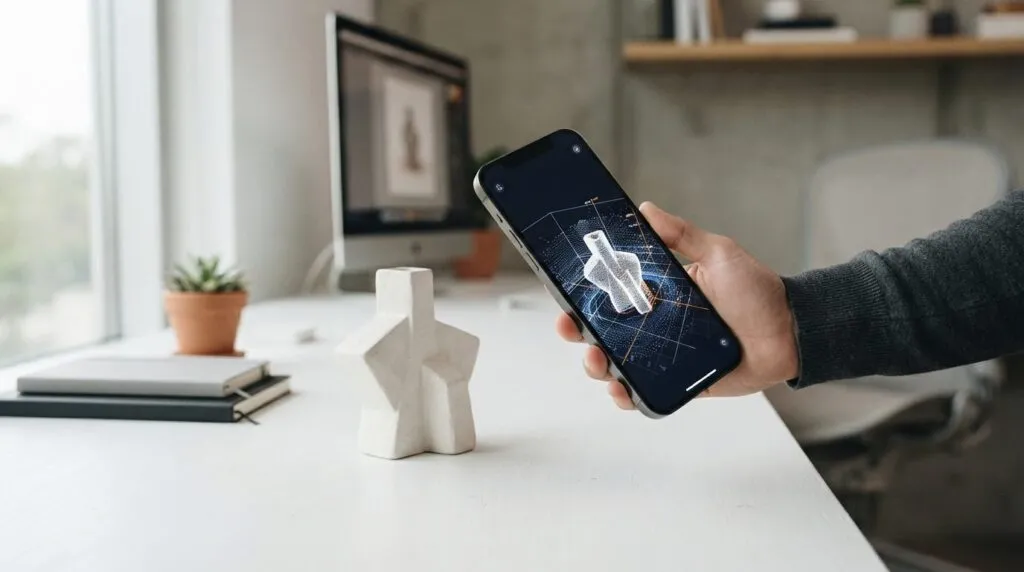
Hvis du vil scanne objekter til 3D print med mobilen, behøver du hverken en dyr scanner eller avanceret software: en nyere smartphone, en gratis eller billig scanningsapp og lidt tålmodighed er nok til at komme i gang. Telefonen måler enten dybde med LiDAR-sensoren eller tager en serie fotos, som en app samler til en 3D-model. Modellen renser du op, eksporterer som STL eller 3MF og sender til en slicer og en printer. Resultatet afhænger mest af lys, overflade og oprydning, og mindre af hvilken telefon du har.
- iPhone Pro-modeller med LiDAR er nemmest til større genstande, mens fotogrammetri virker på stort set alle moderne telefoner, også Android.
- En rå scanning kan sjældent printes direkte. Hullerne skal lukkes, støj fjernes, og modellen skal skaleres rigtigt.
- Eksportér til STL eller 3MF for det bedste udgangspunkt i en slicer. OBJ bruges, når farver skal med.
- Mobilscanning er god til souvenirs, figurer og tilpassede holdere, men for upræcis til dele med snævre tolerancer uden efterfølgende opmåling.
Fra kamera til 3D-model: sådan scanner du objekter til 3D print med mobilen
En 3D-scanning er i bund og grund en digital kopi af et objekts form, opbygget af tusindvis af små trekanter, et såkaldt mesh. Din telefon kan skabe et sådant mesh på to forskellige måder, og valget mellem dem afgør, hvilke genstande du kan scanne godt.
LiDAR og dybdesensorer
LiDAR sender usynlige lysimpulser ud og måler, hvor lang tid der går, før de kommer tilbage. På den måde får telefonen en dybdemåling af omgivelserne. Sensoren sidder på iPhone Pro-modellerne fra iPhone 12 Pro og frem samt på visse iPad Pro-modeller. Den er hurtig og kræver ikke, at du tager hundredvis af billeder. Til gengæld er opløsningen begrænset, så den egner sig bedst til større ting som en stol, en vase, en skulptur eller en bagagerumsliste. Meget små detaljer går tabt.
Fotogrammetri
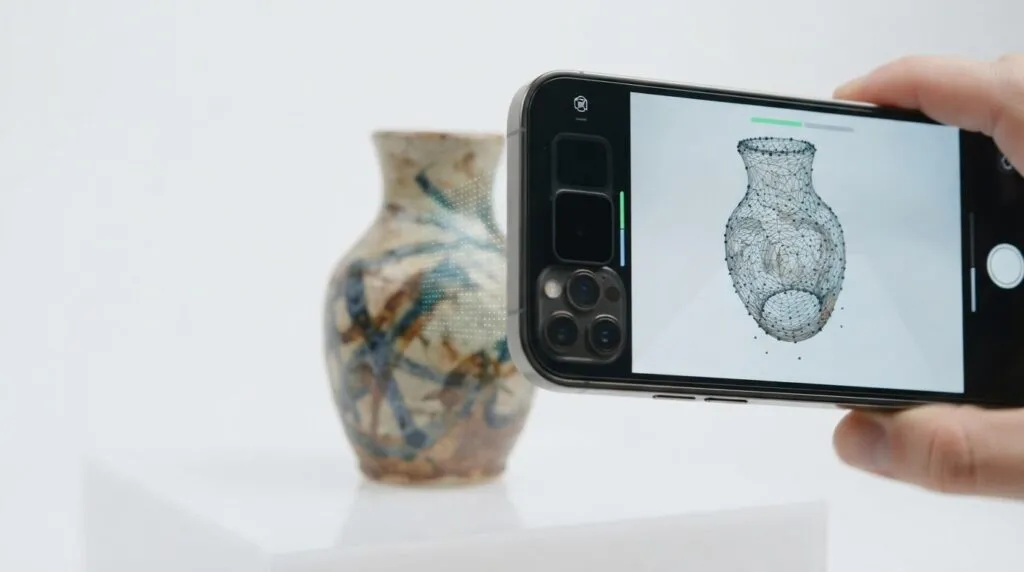
Fotogrammetri bruger almindelige fotos taget fra mange vinkler. Softwaren finder genkendelige punkter på tværs af billederne og regner sig frem til, hvor de sidder i rummet. Metoden virker på næsten enhver smartphone med et ordentligt kamera, og den kan give flotte detaljer og farver på mindre objekter. Ulempen er, at beregningen tager tid. Den foregår enten på telefonen eller i appens cloud-tjeneste, og den fejler let, hvis objektet er blankt, gennemsigtigt eller dårligt belyst.
Hvorfor printeren er halvdelen af løsningen
Selv den bedste scanning er kun en fil på skærmen, indtil du kan lave den om til noget, du kan holde i hånden. Derfor bør du tidligt tænke på, hvad du vil printe med. Overvejer du at gøre det til en fast hobby, er en 3D printer til hjemmet det naturlige næste skridt. Byggevolumen, materialevalg og om printeren kan printe i flere farver bestemmer nemlig, hvor stor og hvor detaljeret en scannet genstand kan blive. Det er værd at have i baghovedet, allerede når du vælger, hvad du vil scanne.
Det udstyr og de telefonfunktioner du skal bruge
Du behøver ikke meget, men et par tilføjelser gør en mærkbar forskel for resultatet.
Telefonen
- iPhone med LiDAR: Giver hurtige scanninger af mellemstore og store objekter, og flere apps kombinerer LiDAR med kamerabilleder for bedre tekstur.
- iPhone uden LiDAR: Kan køre fotogrammetri-apps. Nogle apps udnytter også frontkameraets dybdesensor (TrueDepth) til mindre genstande, men det er ikke alle apps, der understøtter det.
- Android: Her er fotogrammetri den almindelige vej. Nogle ældre topmodeller havde en ToF-sensor, men den findes ikke længere på de fleste nyere telefoner, så regn ikke med dybdesensor som standard.
Tilbehør der gør forskellen
- Drejeskive: Gør det muligt at dreje objektet i stedet for at gå rundt om det. Det giver mere ensartet lys. En gammel kageplade eller en kontorstol med forsigtig drejning kan også gøre det.
- Diffust lys: To lamper med mat skærm eller et par lysbokse fjerner hårde skygger og reflekser.
- Neutral baggrund: Et ensfarvet lagen eller en stor hvid plade. Et rodet baggrundsbillede forvirrer fotogrammetrien.
- Stativ eller telefonholder: Hjælper, når du skal scanne små objekter fra faste vinkler.
- Skydelære: Bruges til at måle objektet og tjekke, at den færdige model har de rigtige mål.
Apps til 3D-scanning på iPhone og Android
Udvalget af apps ændrer sig løbende, og priser og abonnementsvilkår skifter. Tjek derfor altid, hvilke eksportformater der er gratis, og hvilke der kræver betaling. Flere apps lader dig scanne gratis, men låser for eksport i STL eller OBJ. Det er en klassisk faldgrube, hvis du først opdager det, når scanningen er færdig.
- Polycam: Findes til iOS og Android. Appen kan bruge LiDAR på iPhone og tilbyder derudover fotogrammetri. Den har indbyggede redigeringsværktøjer og kan eksportere til flere formater.
- Kiri Engine: Fokuserer på fotogrammetri og fungerer på både iPhone og Android. Beregningen sker i skyen, så telefonen belastes mindre.
- RealityScan: Fra Epic Games, fotobaseret og tilgængelig til både iOS og Android. Den kan synkroniseres med mere avanceret desktop-software, hvis du vil videre.
- Scaniverse: Hurtig og enkel app, der især er kendt for scanning direkte på telefonen.
- 3D Scanner App: En LiDAR-orienteret app til iPhone og iPad med mange eksportmuligheder.
Start gerne med to forskellige apps på det samme objekt. Forskellen i detaljeniveau og støj er ofte tydelig, og du finder hurtigt ud af, hvilken der passer til din arbejdsgang.
Sådan scanner du trin for trin
Kvaliteten af en scanning afgøres næsten helt af forberedelsen. Brug de første ti minutter på at sætte scenen, og du sparer en time i oprydning.
- Vælg et egnet objekt til din første scanning. Et mat, struktureret objekt som en keramikfigur, en sten, en trækasse eller en gipsafstøbning er langt nemmere end noget blankt eller gennemsigtigt.
- Placér objektet på en neutral overflade med god plads rundt om. Fjern alt andet fra billedet, som kan forveksles med objektet.
- Sørg for jævnt lys. Undgå direkte solskin og skarpe spotlys. Overskyet dagslys fra et vindue giver ofte pæne resultater.
- Tilføj et målereference. Noter objektets længste mål med skydelære, så du kan skalere modellen korrekt bagefter.
- Scan i flere omgange. Tag en runde i øjenhøjde, en højere og en lavere. Overlap hver vinkel, så softwaren har nok fælles punkter at arbejde med.
- Vend objektet og scan bunden. De fleste glemmer undersiden. Mange apps kan sammenflette to scanninger, men det kræver, at begge har tydelige fælles detaljer.
- Gennemse scanningen med det samme. Mangler der områder, er det nemmere at tage supplerende billeder med det samme end at gentage hele processen.
Almindelige fejl og hvordan du undgår dem
- Blanke overflader: Metal, lakeret træ og glas reflekterer lyset og snyder sensoren. Et tyndt lag mat spray beregnet til formålet, eller ganske let pudder, kan hjælpe. Test altid først på et skjult sted, og brug ikke noget på genstande, der er værdifulde eller ømfindtlige.
- Sort og meget mørkt materiale: Absorberer lys og giver ofte huller. Mere lys fra siden hjælper.
- Bevægelse: Hvis objektet flytter sig under scanningen, bliver modellen dobbelt eller udtværet. Fastgør det med tape eller modellervoks.
- Tynde dele: Antenner, trådværk og blade er svære at fange. Accepter, at de ofte skal modelleres om bagefter.
- Meget små objekter: Under få centimeter bliver kameraet begrænset af fokusafstand. Her giver fotogrammetri med makro-tilbehør et bedre resultat end LiDAR.
Sådan renser og klargør du scanningen til print
En rå scanning indeholder næsten altid noget, som en printer ikke kan bruge: løse flader, huller, støjpunkter og en tilfældig skala. Printere kræver en såkaldt vandtæt model, hvor alle overflader lukker sig om et massivt volumen. Det er her, mange begyndere opgiver, men det er også her, scanningen bliver til et brugbart printprojekt.
Værktøjer til oprydning
- Appens egne værktøjer: Mange scanningsapps kan beskære, lukke huller og forenkle meshet direkte på telefonen. Det er en god første runde.
- Blender: Gratis og meget kraftfuldt til både skulptering og reparation, men med en lidt stejl indlæringskurve.
- MeshLab: Gratis og velegnet til at rense, forenkle og reparere meshes uden at skulle lære fuld 3D-modellering.
- Slicerens reparationsfunktioner: Programmer som Bambu Studio, PrusaSlicer og OrcaSlicer kan advare om fejl og ofte rette mindre problemer automatisk.
Tjekliste til en printklar model
- Fjern flydende dele. Små klumper og støj omkring objektet slettes, så kun selve genstanden er tilbage.
- Luk huller. Brug værktøjer til at fylde åbninger, især i bunden, hvor scanningen ofte er åben.
- Lav en flad bund. En plan flade mod byggepladen giver bedre vedhæftning og færre støttestrukturer. Skær modellen over med et plan, hvis den er rund nedenunder.
- Forenkl meshet. Scanninger kan have langt flere trekanter, end printeren har brug for. Reducér antallet, så filen bliver håndterbar uden at miste synlige detaljer.
- Skalér til de rigtige mål. Brug dit målereference, og tjek at enhederne er millimeter, når du importerer til slicer.
- Kontrollér vægtykkelsen. Meget tynde vægge bliver skøre eller slet ikke printet. Tykkelsen afhænger af dyse og materiale, så tjek anbefalingerne for din printer.
- Glat uønsket ruhed. Scanninger har ofte en let bølget overflade. Let udjævning hjælper, men for kraftig udjævning udvisker detaljer.
Filtyper: hvad du skal eksportere til
Filformatet bestemmer, hvad slicer og printer kan læse, og om farver og teksturer følger med. De mest almindelige formater er:
- STL: Det mest udbredte format til 3D-print. Det indeholder kun formen, ingen farver, og understøttes af stort set alle slicere. Et sikkert valg til enfarvet print.
- 3MF: Et nyere format, som kan gemme enheder, farver, materialer og printindstillinger. Mange moderne slicere foretrækker det, og det mindsker risikoen for skaleringsfejl.
- OBJ: Kan indeholde farver og teksturer via en tilhørende materialefil. Bruges ofte ved multicolor-print eller når modellen skal viderebearbejdes i andre programmer.
- PLY: Gemmer ofte farver pr. punkt og bruges af nogle scannere. Konvertér til STL eller 3MF, før du printer.
- USDZ og GLB: Formater til visning og augmented reality. De er praktiske til at dele på telefonen, men ikke beregnet til print. Konvertér dem i et program som Blender.
Som tommelfingerregel eksporterer du STL eller 3MF, hvis du blot vil printe formen, og OBJ eller 3MF, hvis du vil forsøge at bevare farver på en printer med flere farver. Husk, at farveinformationen fra en scanning ikke automatisk bliver til en pæn flerfarvet genstand. Du skal stadig fordele farverne på de filamenter, printeren bruger.
Fra scanning til fysisk genstand: slicer og printer
Når filen er klar, åbner du den i en slicer. Her vælger du materiale, lagtykkelse, udfyldning og støtte, og programmet genererer de instruktioner, printeren følger. Til de fleste scannede genstande er PLA et godt udgangspunkt, fordi det er nemt at printe og giver fine detaljer. PETG er mere sejt og tåler mere, og TPU bruges til fleksible dele som pakninger og beskyttelsesstød.
Organiske former som figurer, ansigter og dyr har ofte overhæng, som kræver støtte. Hold derfor øje med orientering og støttestrukturer i slicerens forhåndsvisning, før du starter. Et printet testmodel i lille skala er en billig måde at tjekke både skala og detaljer, før du bruger timer på det fulde print.
Til printeren findes der flere kategorier. Lukkede CoreXY-printere med automatisk nivellering og kamera er begyndervenlige og hurtige. Modeller med understøttelse af flere farver giver mulighed for at udnytte de farver, en scanning indeholder. Bambu Lab, Prusa Research, Anycubic, Creality, Elegoo og Sovol er blandt de mærker, der er udbredt i hobbysegmentet. Hvilken der passer til dig, afhænger af budget, pladsforhold og hvilke materialer du vil arbejde med.
Hvad kan du scanne og printe derhjemme?
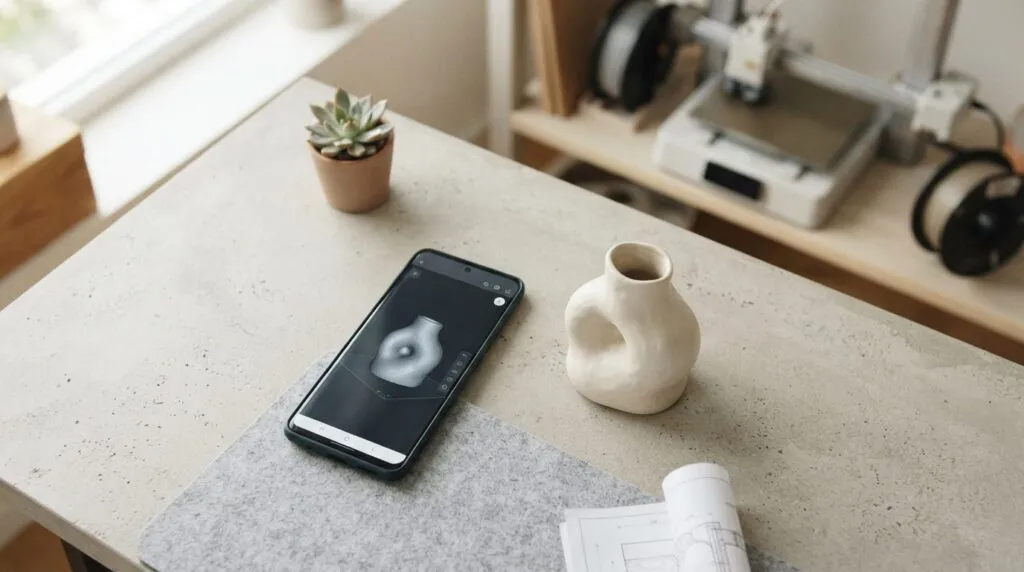
Mobilscanning er mest effektiv, når projektet ikke kræver millimeterpræcision. Her er eksempler, hvor metoden giver mening.
Reservedele og praktiske løsninger
- Knapper og greb: En knækket drejeknap til et gammelt apparat kan scannes og genskabes, især hvis den har en kompleks facon.
- Holdere og beslag: Tilpassede holdere til værktøj, kabler eller en bestemt genstand i bilen, hvor formen skal følge noget eksisterende.
- Afstandsstykker og dæksler: Mindre plastikdele i husholdningen, hvor du kan tilpasse målene efter scanningen.
- Møbelfødder og hjørnebeskyttere: Dele, der skal passe ind i en bestemt form, men ikke bære store belastninger.
Til reservedele gælder en vigtig forbeholdsregel: mobilscanninger kan afvige fra originalen, så mål altid kritiske punkter med skydelære og justér modellen. Undgå at printe dele, der har betydning for sikkerheden, fx i bremser, børnesikring, gasapparater eller elektriske installationer, hvor en plastikdel kan svigte eller blive varm. PLA blødgøres desuden ved relativt lave temperaturer, så det er ikke et godt valg til ting, der står i sol eller varme.
Souvenirs og personlige ting
- Miniaturer af skulpturer og monumenter: Scan en statue i haven eller en genstand fra en rejse og print den i lille skala.
- Kæledyrsfigurer: Dyr bevæger sig for meget til direkte scanning, men en kæledyrsstatue, et legetøj eller en skål kan scannes.
- Gaver: Børnenes tegnede legetøj, et fodaftryk i ler eller en yndlingsgenstand som en miniature.
- Cosplay og rekvisitter: Ansigtsmasker, hjelmdele og andet tilbehør kan scannes og tilpasses.
- Modelbyggeri: Små detaljer til dioramaer, modeljernbaner eller rollespilsfigurer.
Tænk over ophavsretten
Scanning af egne ting til eget brug er uproblematisk. Hvis du derimod scanner andres designs, kunstværker eller varemærkebeskyttede produkter for at sælge kopier, kan du komme på kant med ophavsretsloven. Er du i tvivl, så søg vejledning hos Slots- og Kulturstyrelsen eller en jurist, før du går i gang med salg.
Sådan kommer du videre efter din første scanning
Din første scanning bliver sjældent perfekt, og det er helt normalt. Start med et nemt objekt, lær din apps begrænsninger at kende, og byg langsomt op til sværere projekter. Gem både den rå scanning og de redigerede versioner, så du kan gå tilbage, hvis oprydningen går galt. Når du har en arbejdsgang, der virker, bliver hele forløbet fra scanning til print overraskende hurtigt. Husk at notere, hvilke indstillinger der gav de bedste resultater, så du ikke skal gætte næste gang.
Ofte stillede spørgsmål
Kan jeg scanne til 3D-print uden LiDAR?
Ja. Fotogrammetri-apps som Kiri Engine, RealityScan og Polycam bruger telefonens almindelige kamera og virker på både iPhone og Android. Du skal blot tage mange overlappende billeder under godt lys. Resultatet kan være lige så detaljeret som med LiDAR, især på mindre objekter.
Hvor præcis er en mobilscanning?
Præcisionen varierer med app, objekt og lys. Den er god nok til figurer, souvenirs og visuelle kopier, men ikke til dele med meget snævre tolerancer. Mål altid kritiske dimensioner med skydelære og justér modellen i et redigeringsprogram, før du printer.
Hvilket filformat skal jeg bruge til 3D-print?
STL er den sikre standard, som alle slicere forstår. 3MF er et moderne alternativ, som kan gemme enheder og farver. OBJ bruges, når farver og teksturer skal følge med. Formater som USDZ og GLB er til visning og skal konverteres, før du kan printe.
Hvorfor har min scanning huller, og kan jeg printe den alligevel?
Huller opstår, når sensoren eller kameraet ikke har set et område, ofte undersiden, blanke flader eller meget mørke steder. En slicer kan ikke printe en model med åbne flader på en pålidelig måde, så du skal lukke hullerne i appen, i MeshLab eller i Blender, før du printer.
Skal jeg bruge en bestemt 3D-printer til scannede modeller?
Nej, enhver FDM-printer kan i princippet printe en scannet model, når filen er rengjort. Til organiske former med mange detaljer er en printer med stabil kvalitet og god støttehåndtering en fordel, og ønsker du farver, skal printeren kunne håndtere flere filamenter.


