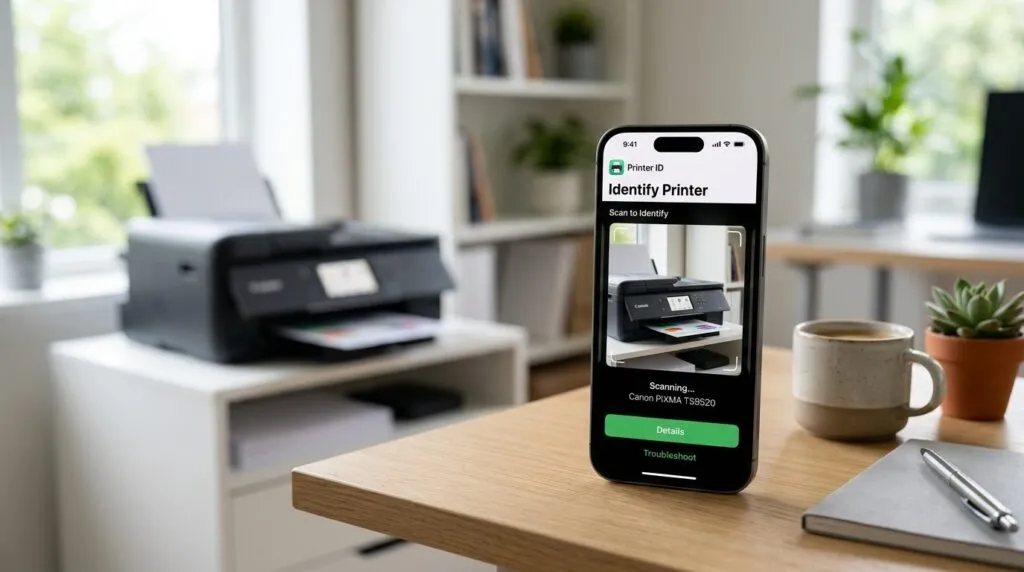
Annonce – sponsoreret indhold.
At finde de rigtige printerpatroner til din printer burde være en simpel opgave, men virkeligheden ser ofte anderledes ud. Tusindvis af danskere bestiller hvert år forkerte patroner, fordi de gætter sig frem til modelnumre eller forveksler tilsyneladende ens produktkoder. Den gode nyhed er, at din smartphone er blevet det ultimative værktøj til at løse dette problem én gang for alle. Med mobilkameraet, producenternes apps og en smule systematik kan du identificere præcis den patron, din printer kræver — og aldrig igen stå med en ubrugelig patron i hånden.
- Scan printerens modelskilt med mobilkameraet — nummeret sidder typisk på forsiden, under låget eller på bagsiden
- Brug producentens app (HP Smart, Canon PRINT, Epson Smart Panel) til automatisk at få vist kompatible patroner
- Gem printerinfo som kontakt eller note i telefonen, så genbestilling tager under et minut
- Tjek altid patronnummeret — ikke kun printermodellen — da samme printer kan bruge forskellige patronserier
Derfor bestiller så mange de forkerte printerpatroner
Det moderne printerlandskab er komplekst. En enkelt producent som HP har hundredvis af aktive printermodeller, og hver model kan være kompatibel med flere forskellige patronserier. Canon opererer med separate nummerserier til forskellige regioner, mens Epson løbende opdaterer sine patronformater. For den almindelige forbruger er det nærmest umuligt at holde styr på uden hjælpemidler.
Den hyppigste fejl opstår, når brugere bestiller baseret på hukommelsen. “Jeg har da en HP DeskJet” er ikke nok information — der findes over 50 forskellige DeskJet-varianter med vidt forskellige patronbehov. Andre forveksler patronnummeret med printerens serienummer eller vælger en patron fra samme serie, men med forkert kapacitet.
Mobilbestilling har gjort problemet mere udtalt. Når du sidder i sofaen og bestiller printerpatroner fra telefonen, har du sjældent printeren lige ved hånden. Du stoler på hukommelsen, søger på et halvt modelnavn og ender med at trykke “køb” på det forkerte produkt. Resultatet er spildtid, returneringer og frustration — alt sammen undgåeligt med den rette fremgangsmåde.
Problemet forstærkes af, at mange printere i dag styres udelukkende via smartphone-apps. Brugeren interagerer aldrig fysisk med enheden ud over at lægge papir i og skifte patroner. Denne afstand betyder, at basale oplysninger som modelnavn og patrontype aldrig rigtig registreres i bevidstheden.
Find printermodellen med mobilkameraet på under et minut
Din smartphones kamera er det hurtigste værktøj til at identificere din printer korrekt. Alle printere har et modelskilt — udfordringen er at vide, hvor det sidder, og hvad du skal kigge efter.
Tjek disse steder systematisk:
- Frontpanelet: De fleste producenter placerer modelnavnet synligt på printerens forside, ofte i hjørnet eller under displayet
- Under scannerlåget: På multifunktionsprintere sidder et detaljeret mærkat med modelnummer ofte på selve scannerenheden
- Bagsiden: Her finder du typisk et større mærkat med fuld modelkode, serienummer og tekniske specifikationer
- Indersiden af patrondækslet: Nogle producenter placerer et mærkat her, der direkte viser kompatible patronnumre
Tag et skarpt billede af mærkatet med din telefon. Sørg for god belysning og hold kameraet parallelt med overfladen for at undgå forvrængning. Gem billedet i en dedikeret mappe eller som favorit — du får brug for det igen.
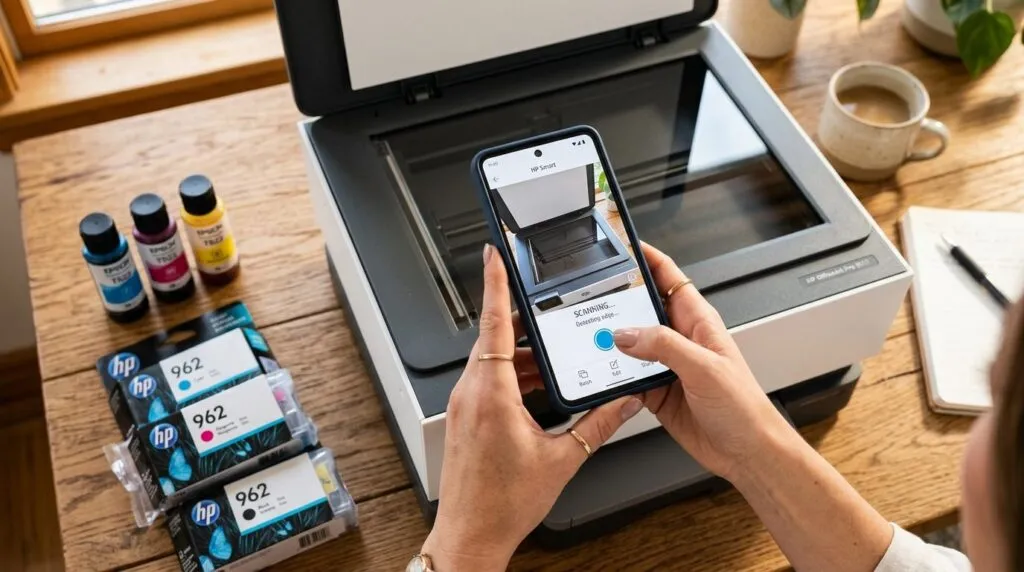
Et professionelt tip er at bruge telefonens tekstgenkendelse direkte i kamera-appen. Både iOS og Android kan nu kopiere tekst fra billeder, så du kan markere modelnummeret og indsætte det direkte i en søgning eller webshop. Dette eliminerer tastefejl, som er en overraskende hyppig årsag til forkerte bestillinger.
Producenternes apps afslører dine patronbehov automatisk
De store printerproducenter har investeret massivt i smartphone-apps, der gør langt mere end at starte udskrifter. Disse apps er din direkte linje til præcis patroninformation — og de fleste brugere udnytter slet ikke denne funktion.
HP Smart er markedsledende og viser ikke bare aktuelle blækniveauer, men også de præcise patronnumre din printer bruger. Appen inkluderer ofte direkte købslinks og kan endda opsætte automatisk levering, når niveauerne bliver lave. For HP-brugere er dette den mest fejlsikre metode.
Canon PRINT Inkjet/SELPHY tilbyder lignende funktionalitet for Canon-printere. Appen identificerer din printer automatisk på netværket og viser kompatible forbrugsvarer. Bemærk at Canon opererer med forskellige patronserier i forskellige regioner — appen viser altid de korrekte numre for dit marked.
Epson Smart Panel (tidligere Epson iPrint) giver overblik over blækstatus og patronkompatibilitet. Epson-brugere bør være særligt opmærksomme, da producenten har mange lignende modelnumre med forskellige patronkrav.
Brother iPrint&Scan dækker Brothers omfattende sortiment af inkjet- og laserprintere. Appen er særligt nyttig for erhvervsbrugere med flere Brother-enheder, da den kan håndtere multiple printere fra samme interface.
Fordelen ved at bruge producentens app er, at informationen altid er opdateret og specifik for netop din enhed. Appen kommunikerer direkte med printeren og kan ikke tage fejl af modellen — i modsætning til manuelle søgninger, hvor en enkelt tastefejl sender dig i den forkerte retning.
Patronnummeret er vigtigere end printermodellen
Her er en indsigt, som mange overser: Patronnummeret er den ultimative sandhed. Printermodeller kan have variationer og regionale forskelle, men et patronnummer er universelt entydigt. Kender du patronnummeret, kan du altid finde det rigtige produkt.
Patronnummeret finder du flere steder:
- På den nuværende patron: Tag patronen ud af printeren og find nummeret på selve patronen. Det står typisk på et mærkat eller er præget i plasten.
- I printerens display: Mange moderne printere viser patroninformation direkte i menuen under “Forbrugsvarer” eller “Vedligeholdelse”.
- I producentens app: Som beskrevet ovenfor viser de fleste apps præcise patronnumre.
- I printerens manual: Findes ofte som PDF på producentens hjemmeside — søg på din model plus “specifikationer”.
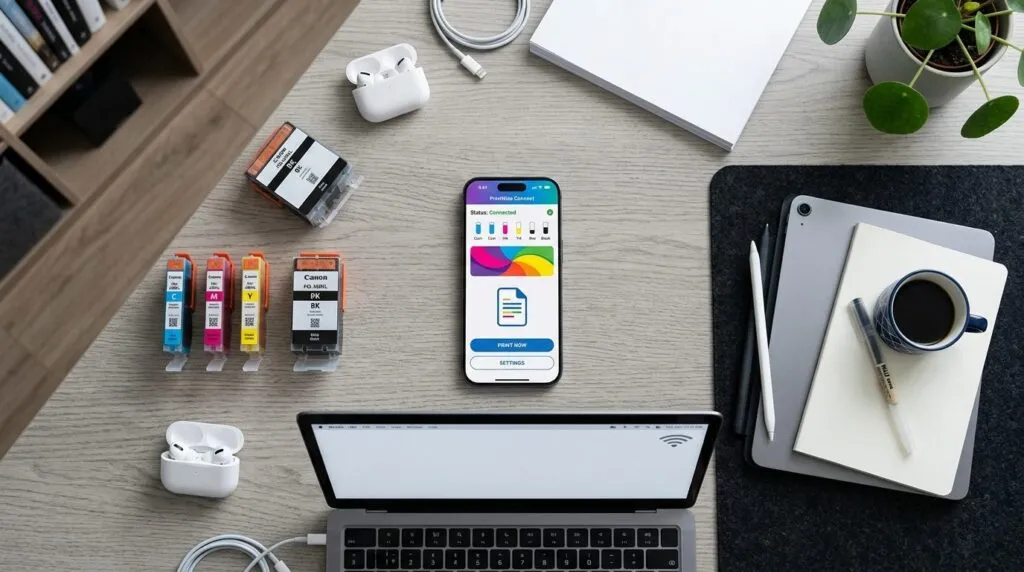
Patronnumre følger producentspecifikke systemer. HP bruger numre som “305” eller “953XL”, hvor XL indikerer høj kapacitet. Canon har serier som “PG-545” (sort) og “CL-546” (farve). Epson anvender koder som “604” eller navngivne serier som “Pineapple” (ananas). Brother bruger betegnelser som “LC3233”.
Når du bestiller, bør du altid verificere patronnummeret — ikke kun printermodellen. To printere fra samme serie kan bruge forskellige patroner, og en simpel forveksling mellem “XL” og standardversion betyder forskel i både pris og sidekapacitet.
Undgå de fem hyppigste mobilbestillingsfejl
Mobilbestilling af printerpatroner har specifikke faldgruber, som desktop-brugere sjældnere falder i. Kend dem, og undgå dem.
1. Stole på autofuldførelse: Når du begynder at skrive din printermodel i en søgning, foreslår telefonen ofte tidligere søgninger eller populære modeller. Disse forslag matcher ikke nødvendigvis din printer. Skriv altid det fulde modelnummer og verificer visuelt.
2. Forveksle regionale varianter: Samme printer kan hedde noget lidt anderledes i USA, Europa og Asien. Patronerne er ofte identiske, men numrene kan variere. Køb altid fra danske eller europæiske forhandlere for at sikre korrekt nummerering.
3. Ignorere forskellen på blæk og toner: På en lille mobilskærm kan det være svært at skelne mellem blækpatroner (til inkjet-printere) og tonerkassetter (til laserprintere). Disse er fundamentalt forskellige produkter. Tjek altid om din printer er en inkjet eller laser — det står typisk i modelnavnet eller i appens beskrivelse.
4. Vælge den billigste uden at tjekke kompatibilitet: Sortér aldrig kun efter pris. Det billigste resultat er ofte en patron til en helt anden printer, der blot deler dele af modelnavnet. Verificer altid kompatibilitetslisten, før du bestiller.
5. Glemme kapacitetsvalget: Mange patroner fås i standard- og XL-versioner. XL-patroner koster mere, men har lavere pris pr. side og skal skiftes sjældnere. På mobilen er det let at overse dropdown-menuen, hvor du vælger kapacitet, og ende med standardversionen ved en fejl.
Gem dine printeroplysninger i telefonen — den smarte metode
Den mest elegante løsning på patronproblemet er at gøre det til et ét-gangs-arbejde. Gem alle relevante oplysninger på din telefon, så fremtidige bestillinger tager sekunder.
Metode 1: Opret en kontakt
Opret en kontakt kaldet “Min printer” med følgende felter udfyldt:
- Firma: Printermærket (HP, Canon, osv.)
- Stilling: Printermodellen
- Noter: Patronnumre for alle farver, købslinks, sidste skiftedato
- Billede: Foto af printerens modelskilt
Denne metode er genial, fordi kontakter synkroniseres automatisk på tværs af enheder og aldrig slettes ved systemopgraderinger.
Metode 2: Brug en note-app
Opret en fastgjort note med samme informationer. Fordelen her er bedre formatering og mulighed for at inkludere flere billeder. Ulempen er, at noter lettere overses eller slettes.
Metode 3: Sæt en etiket på printeren
Fysisk simpelt: Brug en labelmaskine eller en strimmel tape til at skrive patronnumrene direkte på printeren. Næste gang du skal bestille, tager du et billede med telefonen.
Metode 4: Gem i browser-bogmærker
Find den præcise produktside for dine patroner hos din foretrukne forhandler og gem den som bogmærke. Når du skal bestille, åbner du bogmærket og klikker “køb” — ingen søgning, ingen risiko for fejl.
Original versus kompatibel — hvad skal du vælge fra mobilen?
Når du bestiller fra mobilen, møder du ofte valget mellem originale og kompatible patroner. Begge har fordele, og valget afhænger af dit behov.
Originale patroner er produceret af printerfabrikanten. De garanterer optimal kvalitet og fuld kompatibilitet med printerens software og firmware. Til professionelle dokumenter eller fotoudskrivning er originale patroner det sikre valg. Prisen er højere, men du får producentens garanti og ofte mere blæk pr. patron.
Kompatible patroner er tredjepartsprodukter designet til at fungere i specifikke printere. Kvaliteten varierer, men seriøse forhandlere tilbyder kompatible patroner med tilfredsstillende udskriftskvalitet til daglig brug. Prisen er markant lavere — ofte 50-70% under originale.
Fra mobilen kan det være svært at vurdere kvaliteten af kompatible patroner. Vælg derfor altid en etableret forhandler med gode anmeldelser og returret. Danske forhandlere med fysisk adresse og kundeservice er at foretrække frem for ukendte udenlandske webshops.
En vigtig detalje: Nogle printere kan vise advarsler, når der indsættes kompatible patroner. Dette er producenternes forsøg på at beskytte deres forbrugsvaresalg. Advarslerne kan i de fleste tilfælde ignoreres uden konsekvenser for udskriftskvaliteten.
Fremtidens patronbestilling — hvad bringer de næste år?
Printerteknologien bevæger sig mod endnu mere automatisering. Abonnementsordninger, hvor patroner leveres automatisk baseret på forbrugsmønstre, vinder frem. HPs Instant Ink og lignende tjenester analyserer dit forbrug og sender nye patroner, før du løber tør.
Smartphone-integration bliver kun dybere. Fremtidige apps vil sandsynligvis bruge maskinlæring til at forudsige patronbehov baseret på printhistorik og kalenderhændelser — printeren ved, at du altid printer meget i januar, og bestiller proaktivt.
For brugere, der foretrækker kontrol over automatik, forbliver den manuelle metode beskrevet i denne artikel relevant. Det handler om at etablere et system én gang og derefter høste fordelene ved hurtige, fejlfrie bestillinger.
Moderne printerstyring foregår primært via smartphone, og det giver mening at lade samme enhed håndtere forbrugsvarerne. Ved at kombinere producenternes apps med systematisk lagring af printerinformation kan du forvandle patronbestilling fra en frustrerende gætteleg til en triviel rutineopgave. Din telefon er allerede ekspert i at huske — lad den huske dine printeroplysninger, så du kan bruge hjernekapaciteten på vigtigere ting.
Ofte stillede spørgsmål
Hvordan finder jeg hurtigt ud af, hvilken patron min printer bruger?
Den hurtigste metode er at åbne producentens app på din smartphone (HP Smart, Canon PRINT, Epson Smart Panel eller lignende). Appen registrerer automatisk din printer på netværket og viser de præcise patronnumre, du skal bruge. Alternativt kan du tage patronen ud af printeren og aflæse nummeret direkte på den — det står typisk på et mærkat eller præget i plasten.
Kan jeg bruge kompatible patroner uden at ødelægge garantien på min printer?
I EU er det ulovligt for producenter at ugyldiggøre garantien alene baseret på brug af kompatible forbrugsvarer. Du kan derfor trygt bruge kompatible patroner. Printeren kan vise advarsler, men disse kan ignoreres. Skulle der opstå en skade, der beviseligt skyldes selve patronen (f.eks. læk), kan forhandleren af patronen holdes ansvarlig — ikke printerproducenten.
Hvad er forskellen på blækpatroner og toner?
Blækpatroner indeholder flydende blæk og bruges i inkjet-printere. De er ideelle til fotoudskrivning og farvede dokumenter. Toner er et fint pulver, der bruges i laserprintere. Laserprint er hurtigere, mere holdbart og billigere pr. side ved store mængder, men laserprintere er dyrere i anskaffelse. Tjek om din printer er inkjet eller laser — det fremgår af modelbetegnelsen eller specifikationerne.
Hvorfor passer min patron ikke, selvom jeg har den rigtige printermodel?
Der kan være flere årsager. Regionale varianter af samme printer kan bruge forskellige patroner — en printer købt i USA kan kræve andre numre end den europæiske udgave. Derudover kan producenter opdatere firmwaren, så nyere patronserier kræves. Tjek altid patronnummeret direkte (på den nuværende patron eller i printerens app) frem for kun at gå efter printermodellen. Endelig skal du sikre dig, at du ikke har forvekslet standard- og XL-versioner, som fysisk kan have forskellige dimensioner.
Hvordan undgår jeg at bestille forkerte patroner, når jeg køber fra mobilen?
Tag et billede af din nuværende patron eller printerens modelskilt og brug det som reference, når du bestiller. Undgå at stole på autofuldførelse i søgefelter — skriv altid det fulde modelnummer. Tjek produktbilledet og kompatibilitetslisten, før du lægger i kurv. Den sikreste metode er at gemme et direkte link til den korrekte produktside som bogmærke i din browser, så du helt undgår søgning ved fremtidige bestillinger.


